点击任意位置播放背景音乐

手把手教你安装 Windows 10 和 Office 2007

如果你打算自己在电脑上安装 Windows,或者只是想重新熟悉 Windows 系统的安装流程, 那么这套《手把手教你安装 Windows 10 和 Office 2007》教程将为你提供清晰、实用的操作指导,手把手教你使用专用的可引导 Windows 安装 U 盘,完成 Windows 10、系统驱动程序和 Office 2007 的整个安装过程。
无论是新电脑需要首次安装系统,还是老电脑因系统出问题需要重装,本教程都会是你遇到问题时可以求助的对象。这份教程力求通俗易懂、图文并茂,哪怕你从未接触过系统安装,只要跟着教程一步步操作,也能轻松上手,独立完成。

本教程共分为六篇分步指南,依照实际安装流程的顺序编排,另附一篇附录。

点开下列文章可阅读

配套Windows 10安装U盘

Windows 10 安装U盘(含 Office 2007 + 驱动)

随身 Windows 10 系统

——把你的电脑装进口袋

产品介绍

这是一套完整安装在 U 盘中的 Windows 10 操作系统,同时预装了 Microsoft Office Professional 2007 和 Adobe Acrobat XI Pro 11.0.23。将 U 盘插入任何兼容电脑,选择其为启动设备,即可立即进入你的个人 Windows 桌面。你可以自由安装常用软件、保存文件,并自定义设置,就像在普通电脑上一样。无论你身处何处——出差、旅行,或临时使用他人电脑——使用这款 U 盘都能让你继续工作在熟悉的环境中。

√ 插上即用
√ 运行独立于本地系统
√原系统不受任何影响

产品特性

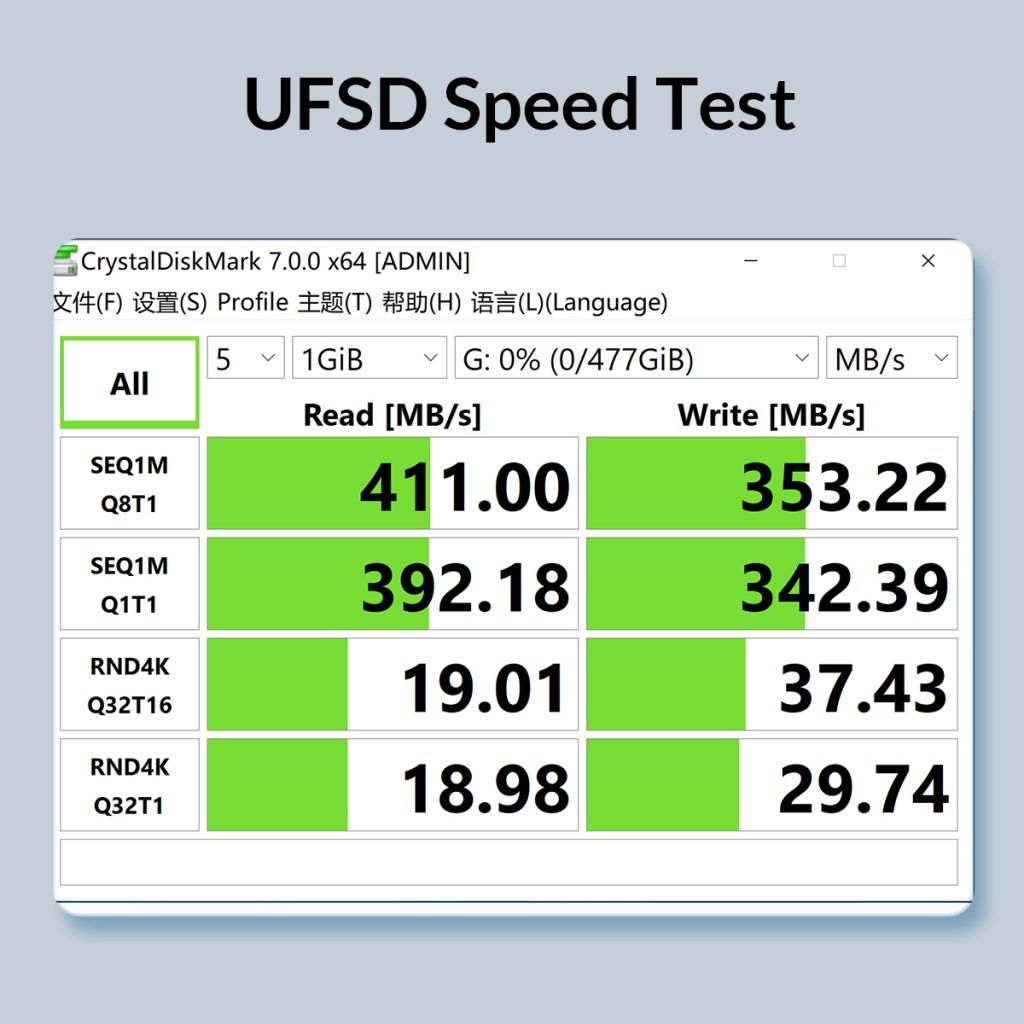
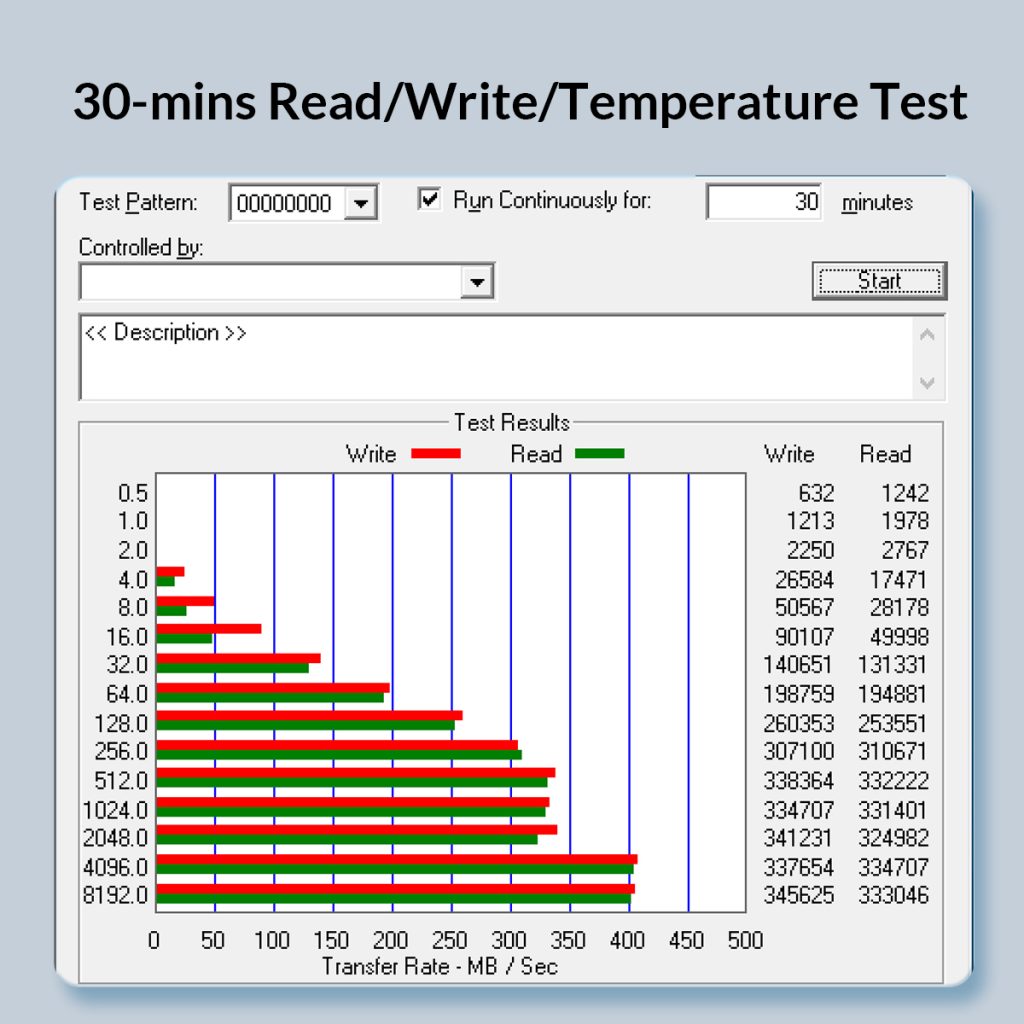
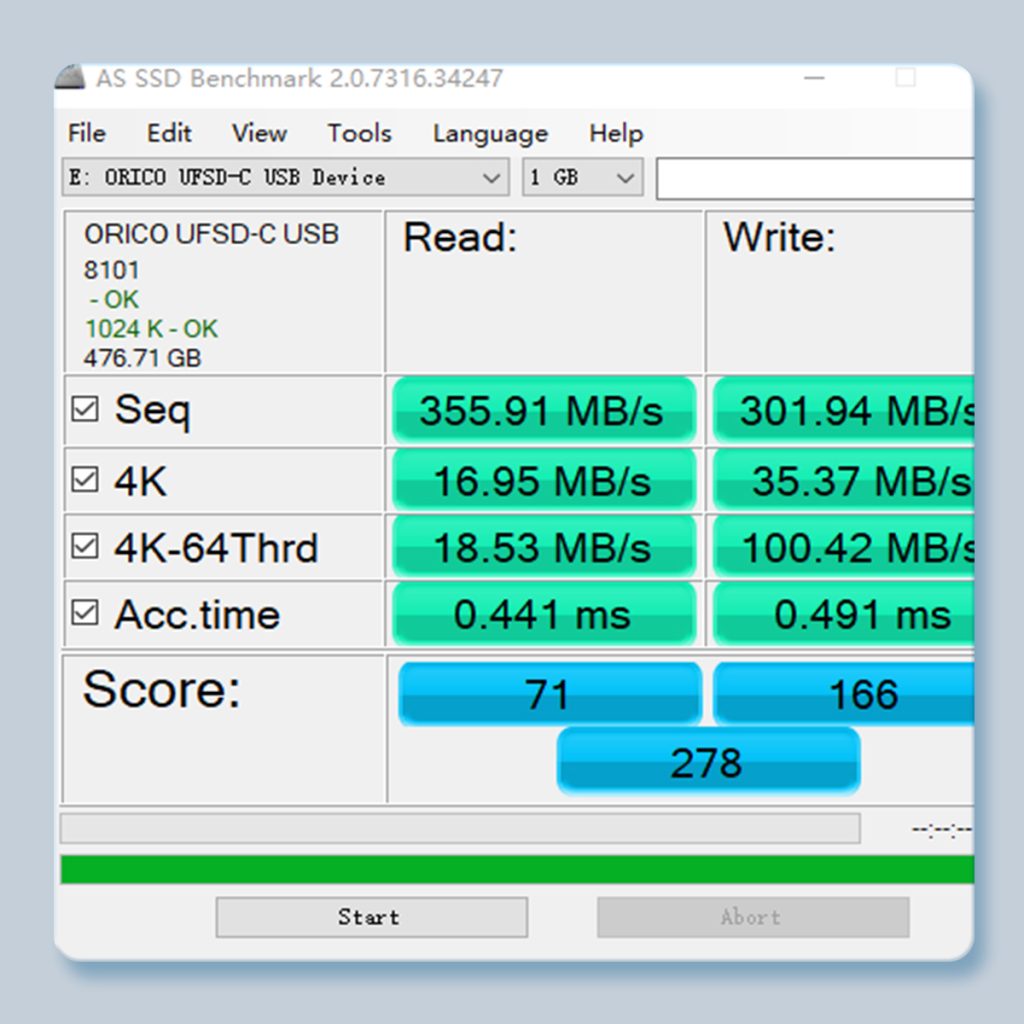
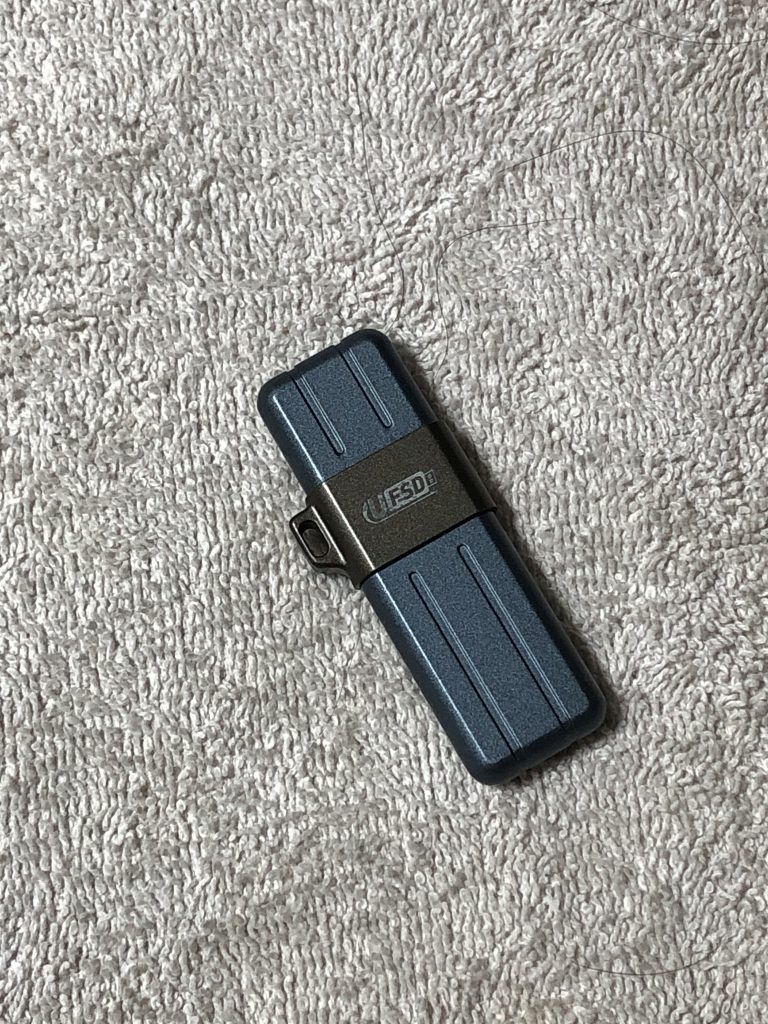
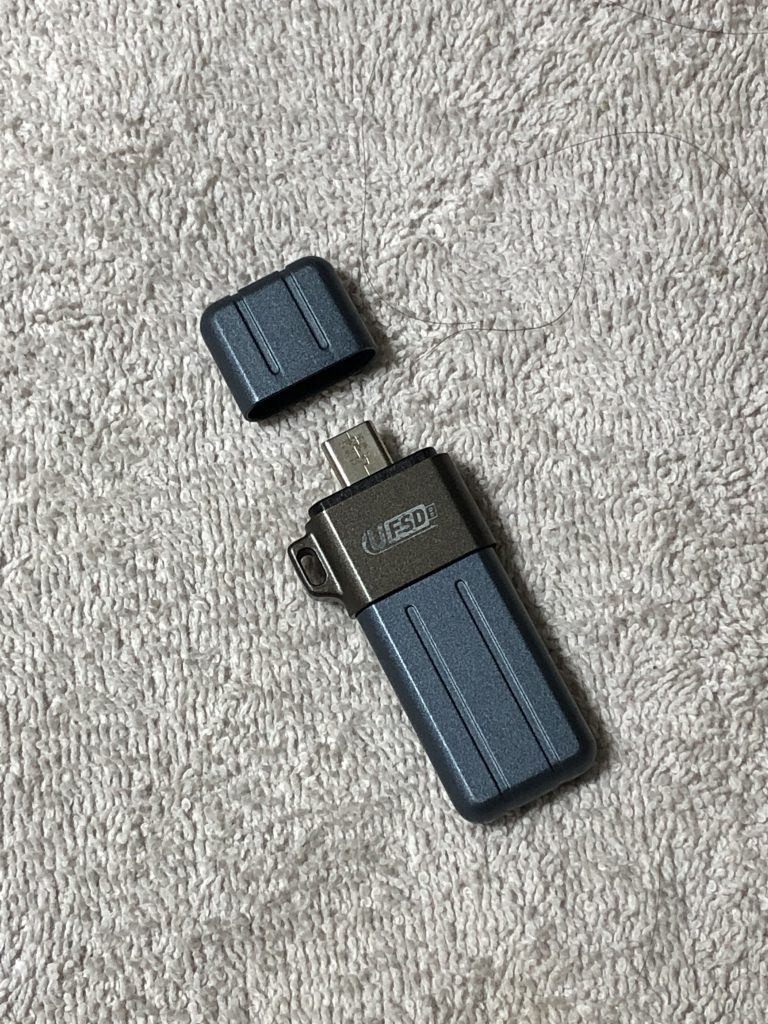
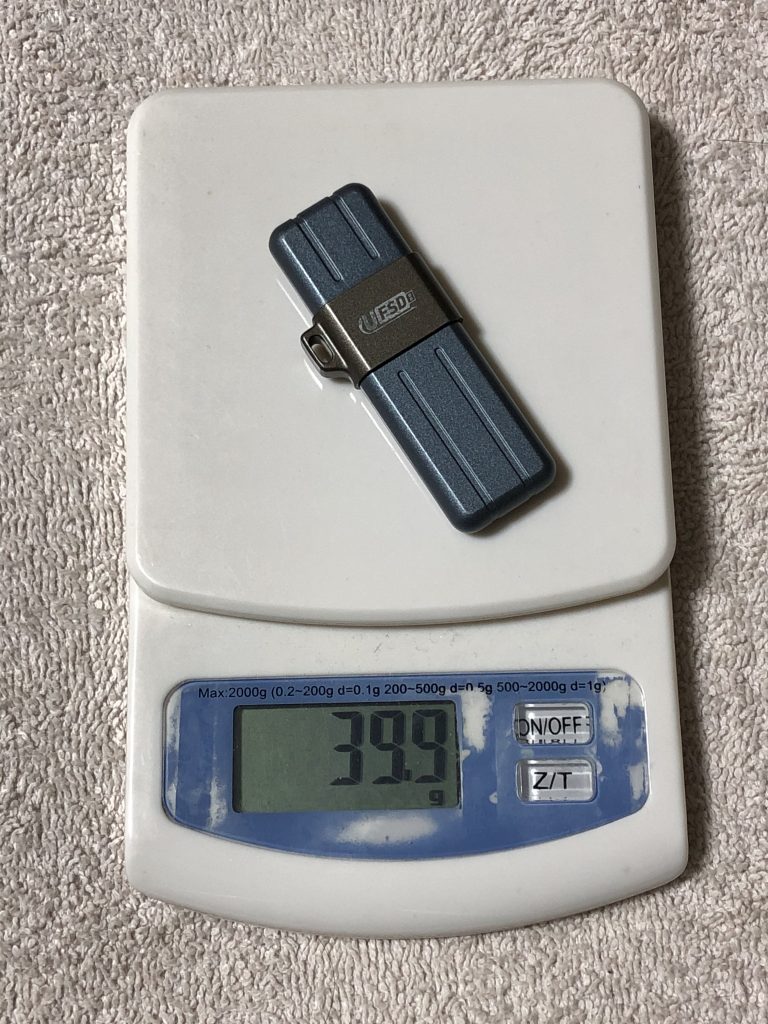
● 采用合金外壳 ORICO UFSD-X 快闪 U 盘,支持高达 400 MB/s 读取和 350 MB/s 写入,文件传输全程稳定不掉速

● 支持 BIOS / UEFI 双启动模式,新老电脑均可使用

● 集成 SDI 驱动安装工具,支持自动硬件识别

● 预装 Office 2007 与 Acrobat XI Pro

● 即插即用,不影响原电脑系统

适合哪些人?

√ 经常出差或需临时借用他人电脑的人
√ 需要在不同电脑之间切换办公环境的人
√ 想拥有第二套系统,但不希望在本地硬盘折腾安装的人
√ 希望拥有应急备用系统的人
√ 需要修复本机系统或紧急备份资料的人

系统信息

操作系统:Windows 10 Pro 64-bit(英文版)
版本号:21H2(或22H2)
构建号:19044.1288(或19045.6456)

硬件与性能

本产品采用高速 U 盘作为系统载体(普通 U 盘无法流畅运行 Windows 系统):
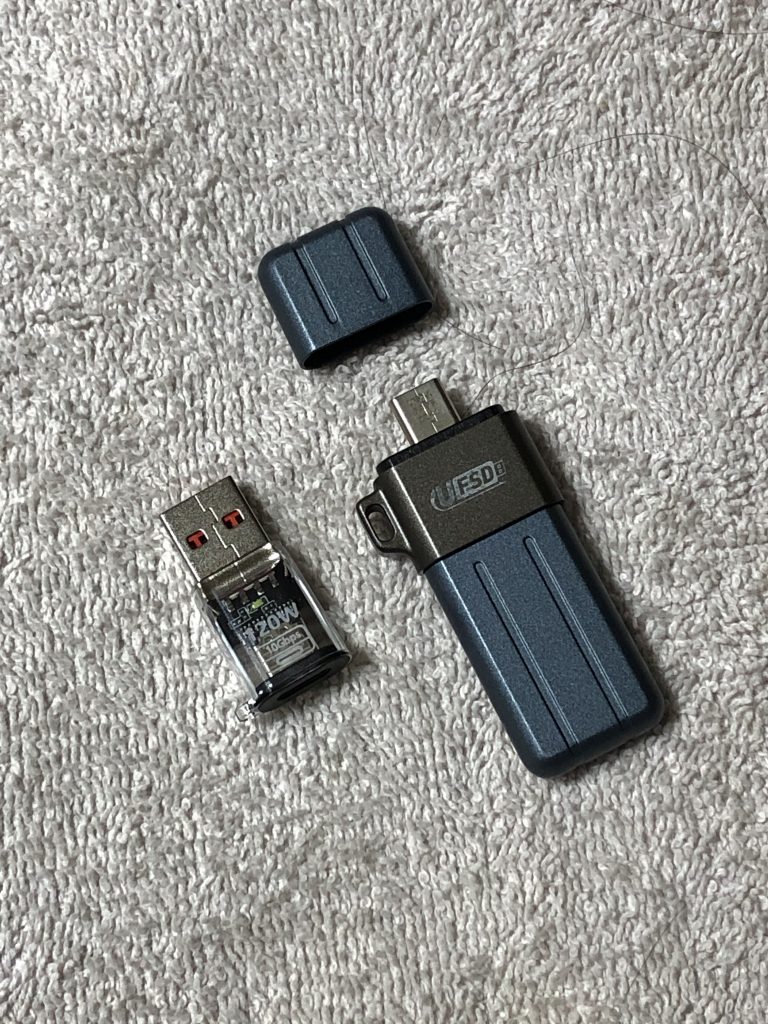
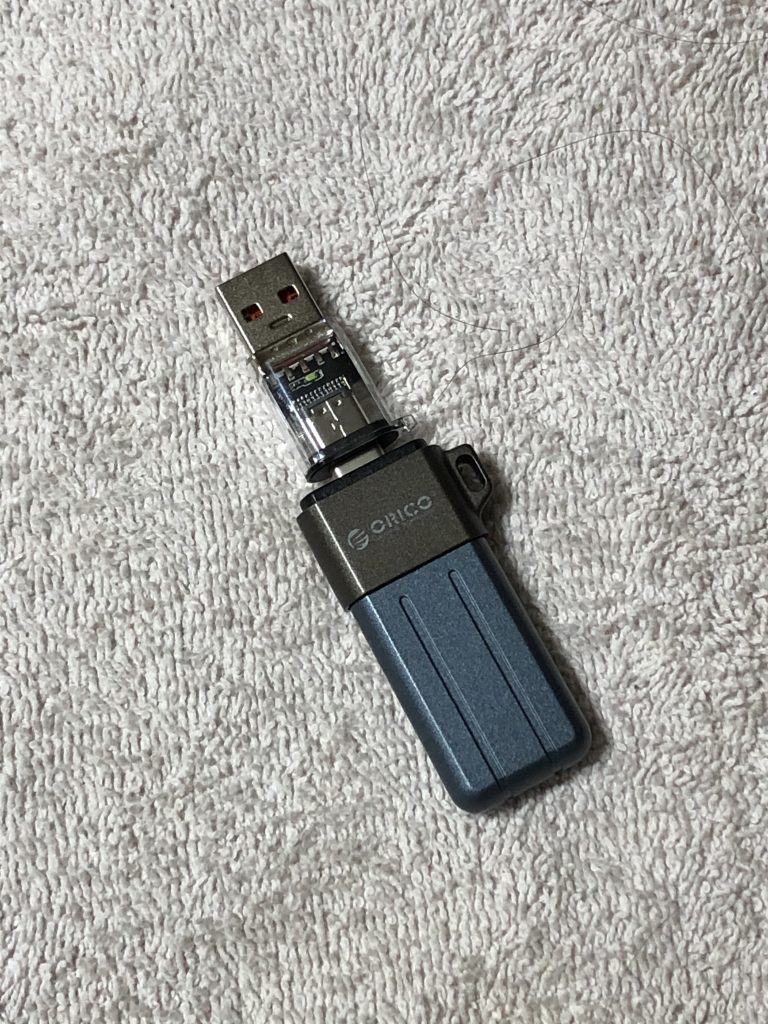
● 型号:ORICO UFSD-X
● 接口:USB-C
● 协议:USB 3.2 Gen1
● 读取速度:约 411 MB/s
● 写入速度:约 353 MB/s
● 外壳:锌合金
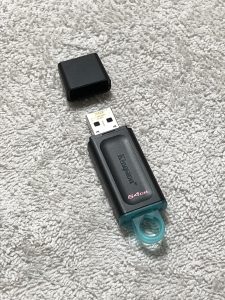
● 容量:64 GB
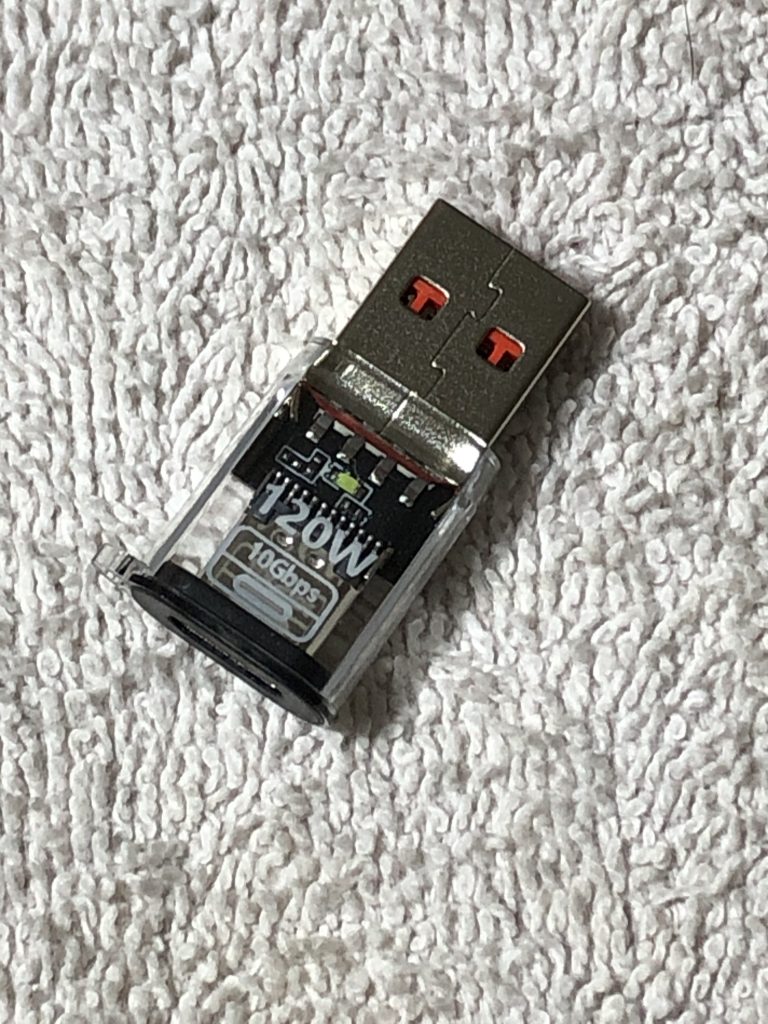
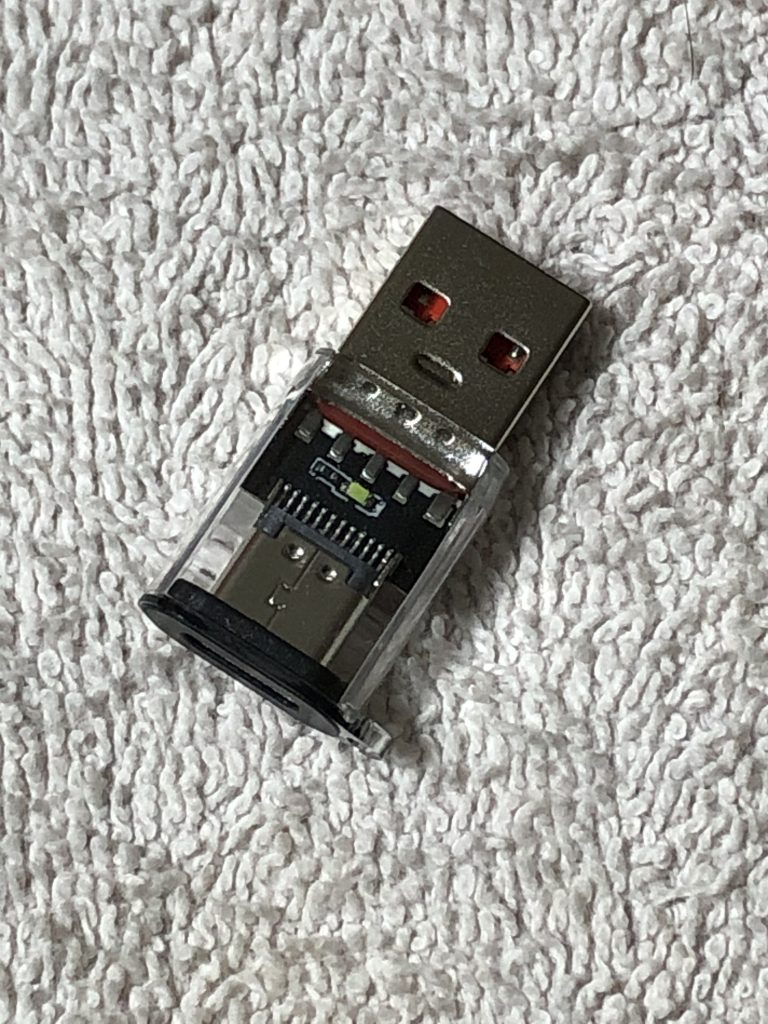
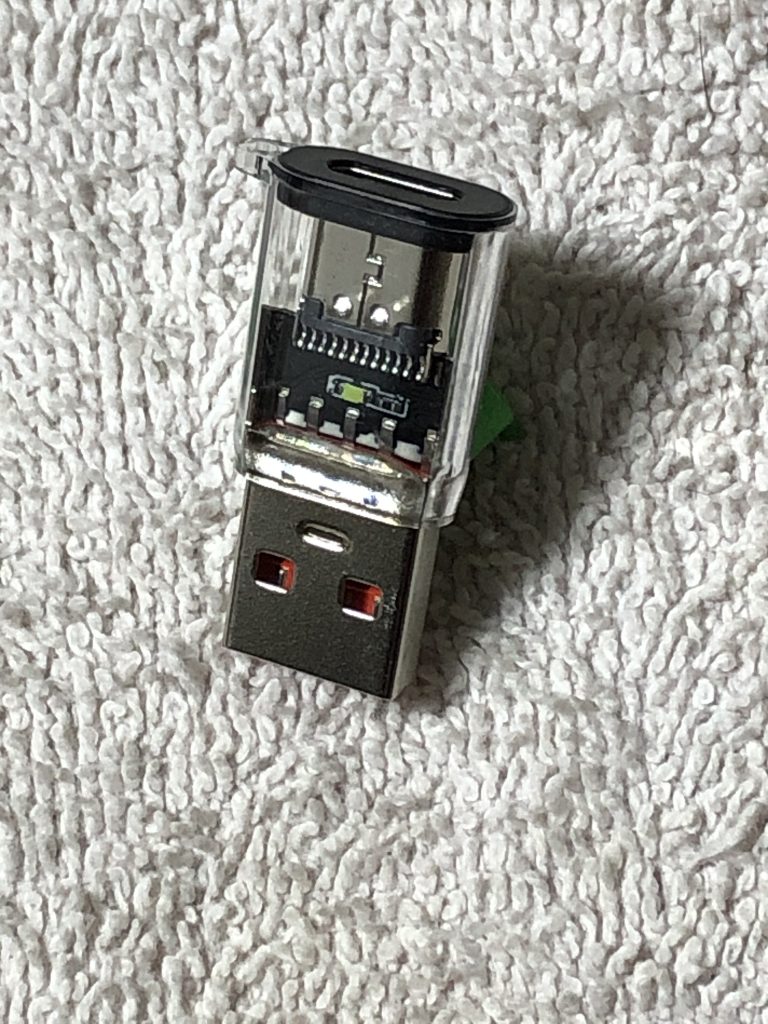
● 附 USB 3.2 转接头(Type-A male to Type-C female)

使用说明(简要步骤)

1. 插入随身 Windows 10 系统 U 盘

确保电脑完全关机后,将 U 盘插入 USB 接口,建议使用 USB 3.0 或以上。

2. 开机并选择 U 盘启动

建议使用 Boot Menu 启动方式,无需修改 BIOS 设置,更安全便捷。

● 启动电脑时,按启动菜单键(如 F12 / ESC / F9 等)进入 Boot Menu
注:不同电脑的启动菜单键可能略有区别,常用的有 F8、F11、F12 或 ESC 等,可直接尝试,也可在线搜索对应型号的 Boot Menu 键。

● 在 Boot Menu 中选择该 U 盘作为启动设备

● 选择与当前启动模式(UEFI 或 Legacy)对应的 U 盘启动项
注:请事先确认电脑当前固件启动模式(UEFI 或 Legacy)。较新电脑通常支持两种模式,默认设置为 UEFI 启动。

具体操作参考:《手把手教你安装 Windows 10 和 Office 2007》“Windows 10 安装教程.docx” → 小节“安装前准备:设置 U 盘启动顺序”

3. 安装驱动程序

Windows 10 会自动加载大多数常见硬件的驱动(如声卡、网卡、蓝牙等)。但对于显卡、芯片组等设备可能仅加载基础驱动,其性能或功能可能受限,此时,建议使用 SDI 驱动安装工具安装厂商专用驱动。

● 首次进入系统桌面后,双击 \SDI Lite\SDI_R2408.exe 运行内置 SDI 驱动安装工具

● 工具会自动扫描电脑硬件,并列出建议安装的驱动

● 选择需要安装的驱动,点击“Install”,等待完成

具体操作参考:《手把手教你安装 Windows 10 和 Office 2007》“安装驱动程序.docx” → 小节“安装驱动程序”

关于驱动说明

● SDI 驱动安装工具已包含网络驱动。如果 Windows 未能加载网络驱动,导致无法连网,请先使用 SDI 工具安装网络驱动,然后再连网
● 安装其他驱动(如显卡驱动等)通常需要连网,程序会自动下载所需驱动
● 已下载过的驱动会保存在内置驱动库中,未来需要相同驱动时无需再次下载
● 在某台电脑完成驱动安装后,下次再用本系统启动该电脑时,无需重复安装驱动

使用注意事项

● 建议使用 USB 3.0 或以上接口(蓝色接口)以获得最佳运行速度
● 系统综合体验稍慢于普通 SATA SSD,但仍能顺畅办公和日常使用
● USB 2.0 也可使用,但系统响应会较慢
● 部分老电脑(约 2012 年前)USB 3.0 支持不完善,数据传输速度较低,可能影响系统运行流畅
● 运行过程中切勿拔出 U 盘,以免导致系统崩溃或数据丢失

随身 Windows 10 系统 U 盘

随身Windows 10 U盘系统

—— 即插即用|独立系统

产品介绍

这是一套运行于U盘中的完整 Windows 10 系统,可在任意兼容电脑上直接启动使用,无需安装,也不会影响原有操作系统。只需插入U盘,选择启动,即可立即进入一个完全独立的Windows桌面。你可以在此系统上自由安装常用软件、保存文件,并自定义设置,就像在普通电脑上一样。它预装了办公软件与 PDF 处理工具,可满足文档编辑、表格处理、PDF 修改等日常办公需求。无论旅行、出差,或临时使用他人电脑,都可以随时随地快速进入熟悉的工作环境。

产品特性

● 完整的原生 Windows 10 系统

● 即插即用,在兼容电脑上直接启动使用

● 独立运行,不影响原电脑操作系统与数据

● 适用于办公、上网及临时使用等多种场景

适用场景

– 旅行或出差时在他人电脑上使用自己的系统
– 经常更换电脑,需要统一的工作环境
– 使用公共或共享电脑,但不希望留下使用痕迹
– 作为备用系统,应对系统故障或紧急情况
– 系统损坏时用于系统修复或重要数据备份

系统信息

Windows 10 Pro 64-bit (Version 21H2, Build 19044.1288)

功能配置

● 系统支持
支持 BIOS / UEFI 启动,兼容新老电脑
独立运行,不影响原电脑系统
● 驱动支持
集成 SDI 驱动工具,可自动识别硬件并安装驱动
● 办公软件
预装 Microsoft Office Professional 2007
(Word、Excel、PowerPoint、Outlook、Access、Publisher)
● PDF 工具
预装 Adobe Acrobat XI Pro 11.0.23
支持 PDF 编辑、转换、合并拆分、OCR 识别
● 存储介质
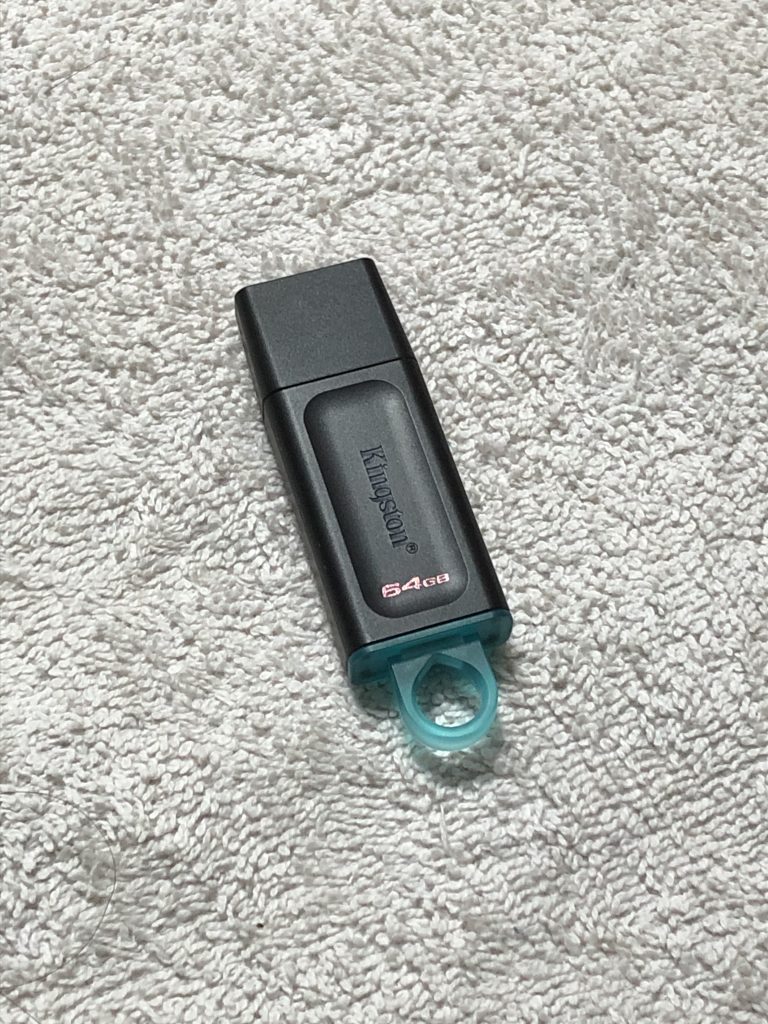
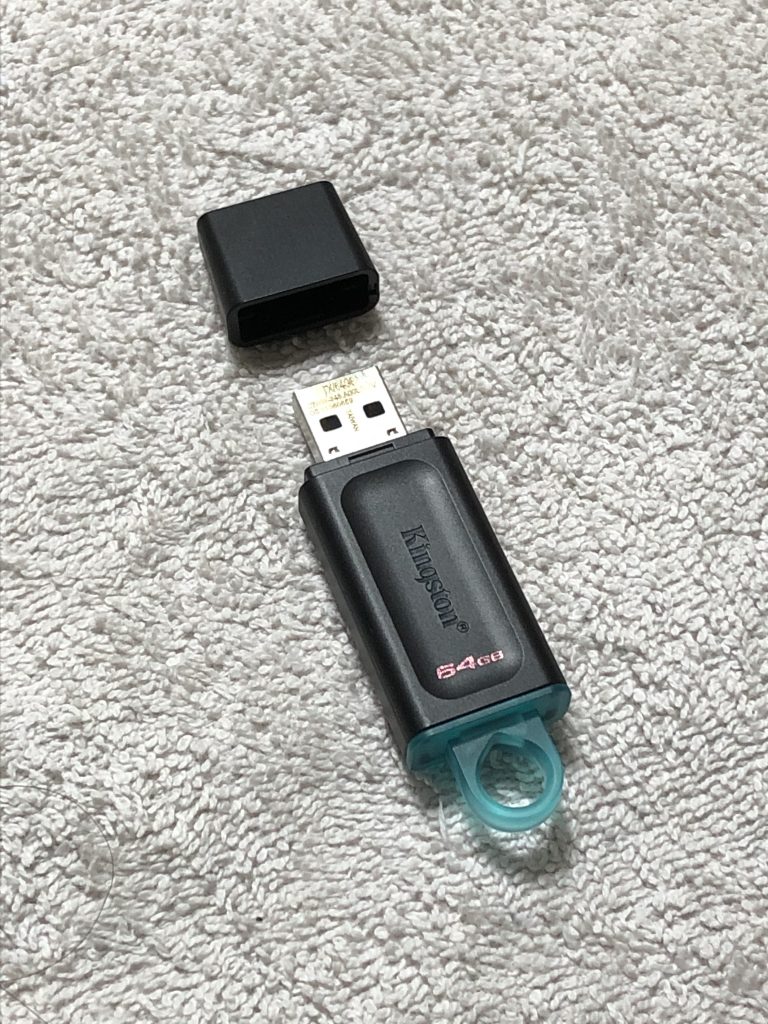
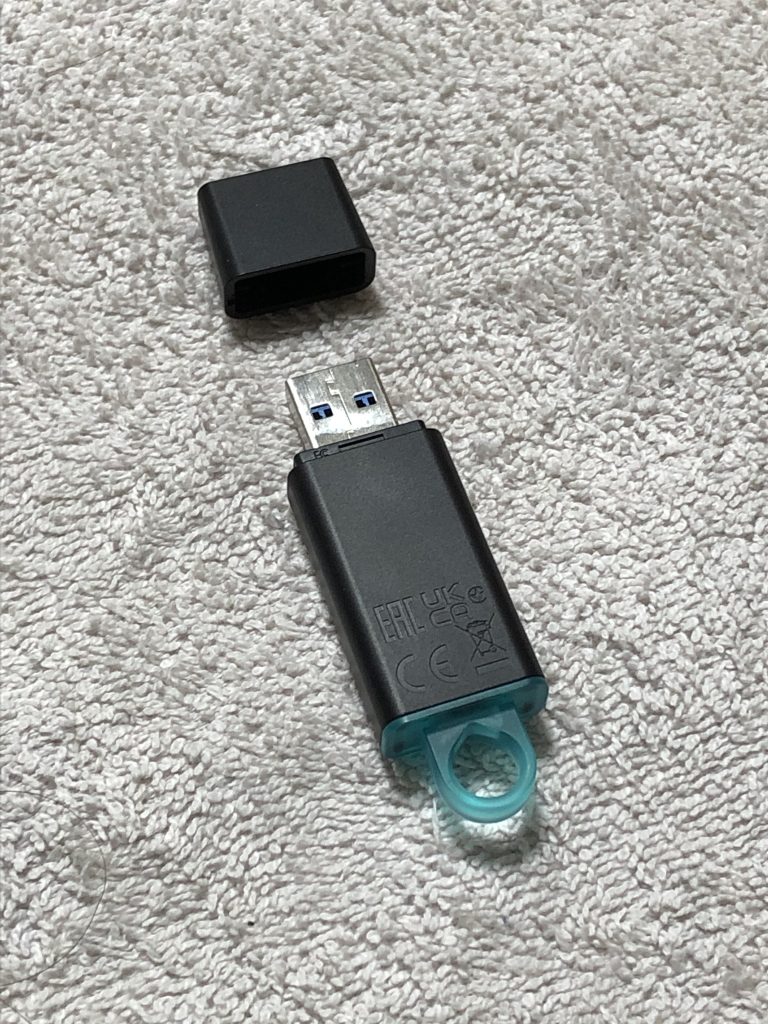
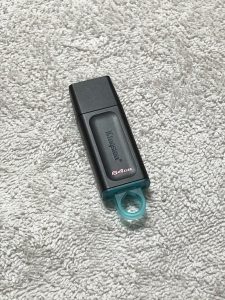
Kingston DataTraveler 64GB USB 闪存盘

使用说明(供购买前参考)

1. 启动与进入系统

确认电脑已开启 USB 启动(一般默认已开启)
可先按下面步骤操作,查看是否显示 U 盘启动项;如未显示,再进入 BIOS/UEFI 开启 USB 启动。
● 插入 U 盘
在电脑关机状态下插入 U 盘,建议使用 USB 3.0 接口,速度更快。
● 选择 U 盘启动
无需修改 BIOS,直接使用启动菜单:
– 开机时连续按启动菜单键(常见:F12、F11、ESC、F9,不同电脑可能不同)。
– 在菜单中找到所插入的 U 盘(如KingstonDataTraveler 3.00000)。
– 选择启动模式并回车:
   – UEFI:适用于大多数新电脑(约2013年以后)
   – Legacy / BIOS:适用于较老电脑
不确定时优先选择 UEFI。
● 进入系统
进入桌面后,大部分设备(键盘、鼠标、网络等)会自动识别,可直接使用。
个别设备(如显卡、芯片组等)可能需要安装厂商驱动以发挥完整功能。
设置显示分辨率时,如果发现分辨率选项较少或不全,通常为未安装专用显示驱动,安装后即可解决。

小提示:
一般情况下无需额外设置即可从 U 盘启动。
如未显示启动项,再进入 BIOS 开启 USB 启动。
不确定时可拍照发我协助判断。

2. 驱动安装与说明

运行内置 SDI 工具安装驱动:
● 运行U盘中 SDI Lite 文件夹内的 SDI_R2408.exe。
● 程序会自动检测PC上的设备并列出可供安装的驱动。
● 选择希望安装的驱动,点击 Install 开始安装。

关于驱动说明:
● 网络驱动已预置,若无法连网,需先安装网络驱动。
● 显卡、芯片组等其他驱动在使用 SDI 工具首次安装时,需要连接互联网进行下载。
● 已下载的驱动将保存在本地,并可重复使用,无需再次下载。

3. 使用注意事项

● 电脑需支持 64 位(x64)处理器。
● 建议使用 USB 3.0 或以上接口(蓝色),速度更快。
● USB 2.0 可用,但速度较慢。
● 与硬盘系统相比,U盘系统进入桌面较慢,这是正常现象。
● 进入桌面后,系统运行速度可满足办公、上网、视频播放。
● 使用过程中请勿拔出 U 盘,否则可能导致系统异常。

随身Windows 10 U盘系统

产品列表及销售渠道